

Як прив'язати Google Authenticator на MEXC
1. Що таке Google Authenticator
Google Authenticator — це інструмент для створення одноразових паролів на основі часу (TOTP), який працює аналогічно SMS-верифікації. Після підключення він генерує новий 6-значний код кожні 30 секунд і продовжує функціонувати навіть у випадку, якщо ваш телефон перебуває в автономному режимі.
2. Навіщо вмикати Google Authenticator
Увімкнення Google Authenticator значно підвищує безпеку акаунту на MEXC, особливо при вході в систему, торгівлі та знятті коштів. Це ефективно знижує ризик втрати активів внаслідок крадіжки пароля або несанкціонованого доступу.
3. Завантаження Google Authenticator
Для пристроїв iOS: відкрийте App Store і знайдіть застосунок Google Authenticator, щоб завантажити його. Якщо застосунок недоступний у поточному регіоні, спробуйте переключитися на Apple ID з іншого регіону, щоб продовжити завантаження.
Для пристроїв Android: відкрийте Google Play Store і знайдіть застосунок Google Authenticator, щоб встановити його.
4. Як увімкнути аутентифікацію Google
4.1 Вебсайт
1) Відвідайте офіційний вебсайт MEXC і увійдіть до свого акаунту. Клацніть на позначку користувача та перейдіть до вкладки Безпека.
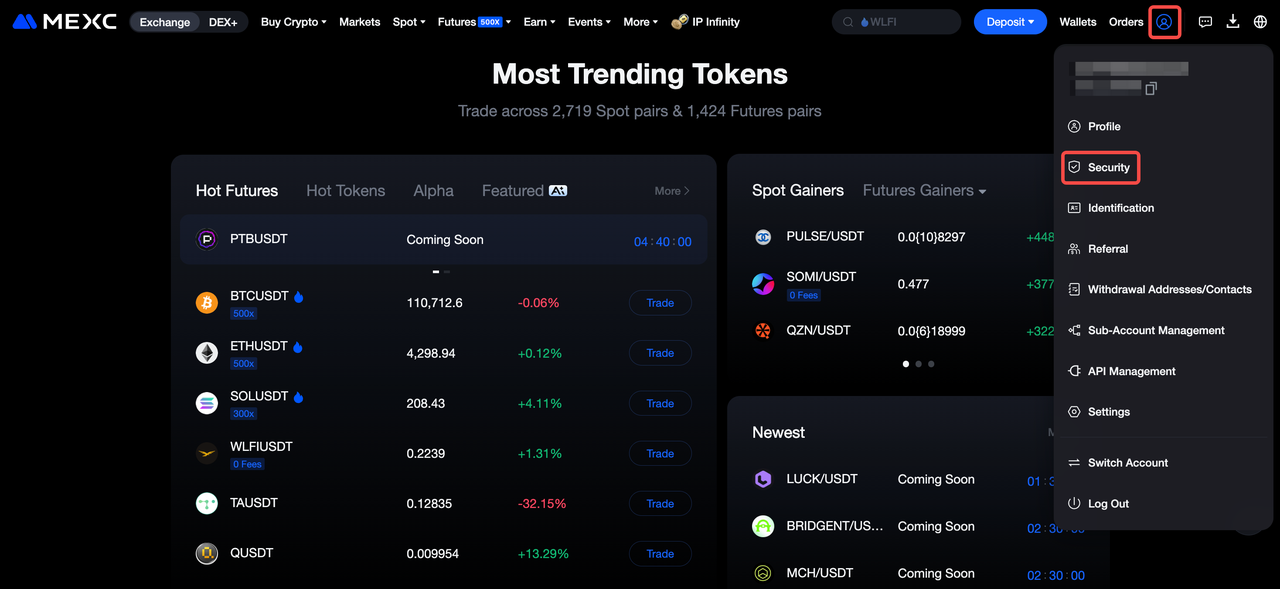
2) Клацніть на Увімкнути аутентифікацію MEXC/Google.
3) Якщо Google Authenticator вже встановлено, клацніть на Далі. Якщо ні, відскануйте QR-код на сторінці, щоб завантажити та встановити застосунок.
Користувачі iOS можуть переглянути демонстраційне відео за посиланням в App Store. Користувачі Android можуть переглянути демонстраційне відео за посиланням у Google Play.
4) Відкрийте Google Authenticator на мобільному пристрої та відскануйте QR-код або введіть ключ вручну, щоб додати його до застосунку.
Обов'язково збережіть ключ у надійному місці. Цей ключ потрібен для відновлення Google Authenticator у разі втрати або заміни телефону. Його необхідно зберегти до завершення процесу прив'язки.
5) Клацніть на Отримати код, введіть код підтвердження, надісланий на адресу електронної пошти. Потім введіть 6-значний код, створений Google Authenticator. Після введення обох кодів клацніть на Надіслати, щоб завершити процес прив'язки.
4.2 Застосунок
1) Відкрийте застосунок MEXC та увійдіть до акаунту. На головній сторінці торкніться позначки користувача.
2) Виберіть Безпека.
3) Торкніться Google Authenticator.
4) Якщо Google Authenticator вже встановлено, торкніться Далі. Якщо ні, торкніться кнопки Завантажити Google Authenticator нижче, щоб завантажити та інсталювати застосунок.
5) Використовуйте Google Authenticator, щоб відсканувати QR-код або вручну ввести ключ для додавання акаунту. Потім торкніться Далі.
6) Пройдіть вторинну перевірку безпеки та торкніться Підтвердити.
7) Введіть 6-значний код із Google Authenticator і торкніться Підтвердити, щоб завершити процес прив'язки.
8) Після завершення на сторінці «Безпека» буде відображатися, що Google Authenticator успішно прив'язаний.